导航菜单
保持联系,获取更多行业动态!
24K 订阅数
想随时获取农业领域最新资讯或一对一交流?
欢迎添加我的微信,第一时间获取shoppingfy更新与合作机会。
微信号: quezhuohua
或直接扫描下方二维码添加。
期待与您连接,共创价值!
欢迎添加我的微信,第一时间获取shoppingfy更新与合作机会。
微信号: quezhuohua
或直接扫描下方二维码添加。
期待与您连接,共创价值!


扫描二维码添加微信

微信号:quezhuohua
工作时间:工作日 9:00-18:00
添加时请备注来源

没有什么比突然面对一个“500 内部服务器错误”更让 WordPress 站长心慌的了。
前一秒网站还好好的,下一秒就只剩一片空白,配上一句语焉不详的错误提示。最让人头疼的是,它根本不告诉你问题出在哪,让人既无助又焦虑。
别担心,好消息是:500 错误虽然烦人,但几乎总是可以修复的。
绝大多数情况下,问题都源于几个常见原因:文件损坏、插件冲突或内存不足。只要按照清晰的步骤一步步排查,你很快就能找到根源,让网站恢复正常。
这篇指南将为你详解 500 错误的含义、常见诱因,并提供一套可操作的排查解决方案。
让我们开始吧。
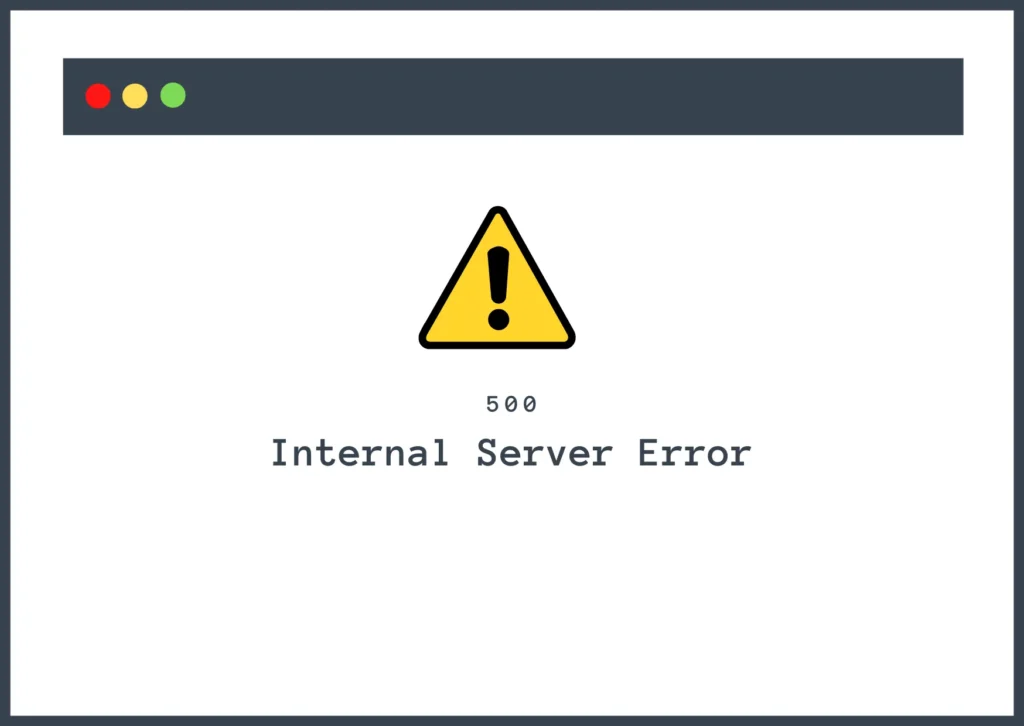
500 内部服务器错误是一个通用的服务器状态码。它告诉你:“服务器那边出问题了”,但具体什么问题?它不说。
这和“404 页面未找到”或区块编辑器导致的“更新失败”错误不同,500 错误更像是服务器在说:“我搞砸了,但我也不知道咋搞砸的。”
因为这个错误发生在 WordPress 完全加载之前,所以系统无法给出具体解释。这正是它让人困惑的地方——看起来很严重,却又毫无头绪。
根据你的浏览器或主机设置,这个错误可能以不同形式出现:
无论怎么显示,意思都一样:你的网站暂时无法访问,必须找出根本原因才能恢复。
当 500 错误出现时,意味着你的整个网站离线。访客无法浏览内容、无法购买商品,也无法进行任何互动。对网站所有者来说,这不仅仅是麻烦,更会带来实际损失:
从技术层面看,这个错误的根源往往指向更深层的问题,比如内存瓶颈、文件损坏或插件冲突。如果不彻底解决,未来可能导致网站变慢或错误复发。
快速修复错误不仅能恢复网站功能,更是对其长期稳定运行的保障。
500 错误之所以棘手,正是因为诱因很多。了解最常见的原因,能让你的排查事半功倍。
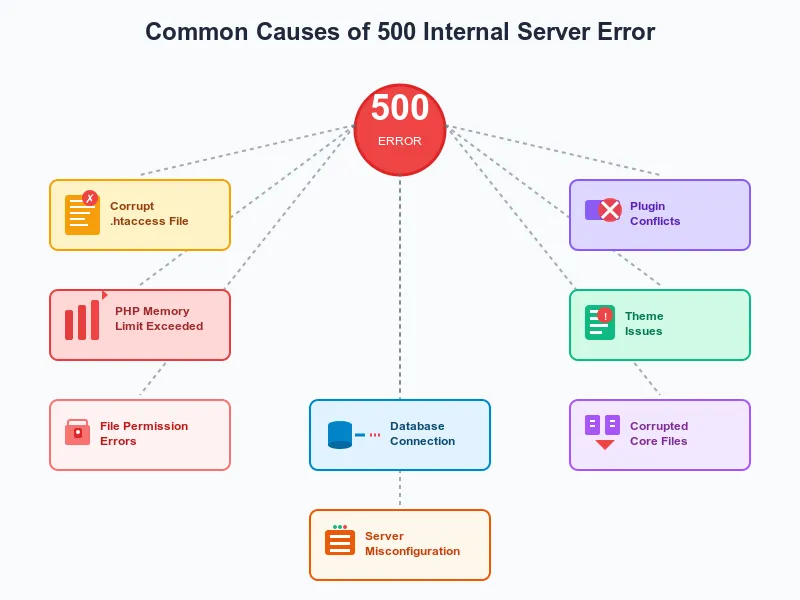
知道了这些常见“嫌疑犯”,你就可以系统性地排查,而不是盲目尝试了。
当网站出现 500 错误,请保持冷静,遵循以下结构化流程。关键在于有序排查,而非胡乱操作。
⚠️ 第一步:务必先备份!
在开始任何操作前,请对你的 WordPress 网站进行完整备份。排查过程可能涉及修改文件、禁用插件等,备份是确保你能随时回退的“安全绳”。大部分主机商提供一键备份,你也可以使用可靠的备份插件。
接下来,我们从最简单的步骤开始:
有时最快的方法是直接求助。500 错误是服务器端错误,主机商可能有实时日志或监控工具,能立刻定位问题(例如是否是他们的 PHP 版本更新、资源限制或临时故障所致)。
即便你打算自己排查,先联系客服也能排除那些你无法控制的服务器端问题。
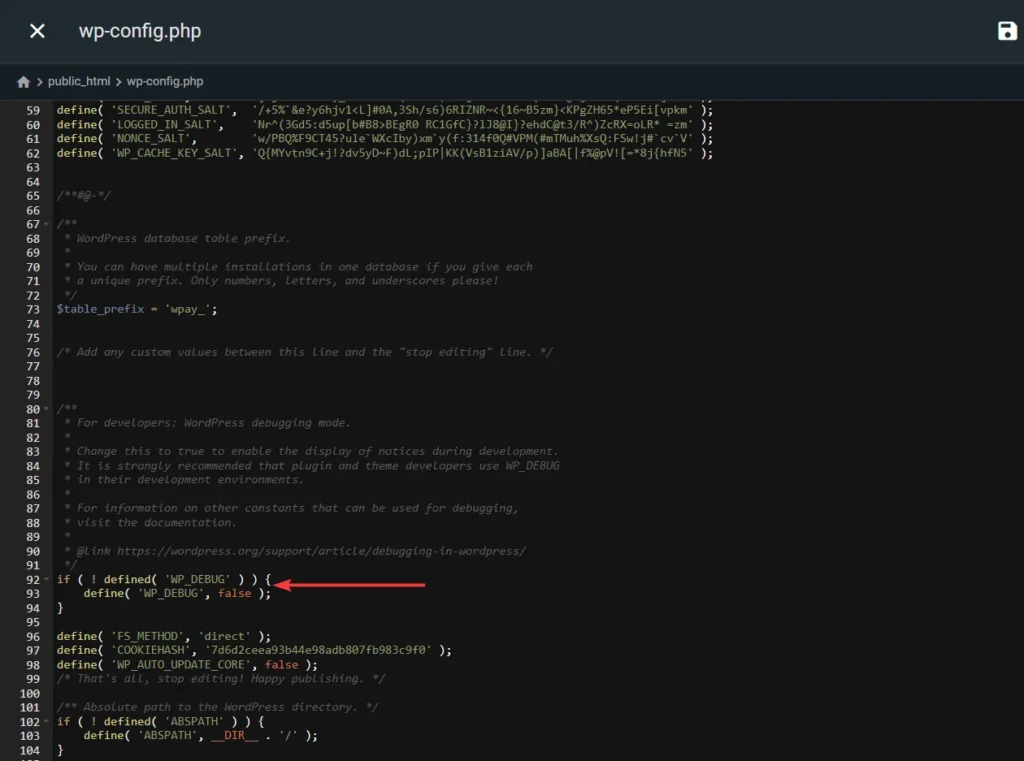
如果主机商确认服务器正常,下一步就是让 WordPress 自己“坦白”。通过启用调试模式,可以将错误信息记录到日志中,而不会直接显示给访客。
操作如下:
wp-config.php文件。define( 'WP_DEBUG', false );define( 'WP_DEBUG', true );
define( 'WP_DEBUG_LOG', true );
define( 'WP_DEBUG_DISPLAY', false );wp-content文件夹内生成一个 debug.log文件,里面记录了具体的错误信息。查看这个日志,你通常能直接找到问题线索(比如具体是哪个插件或文件报错)。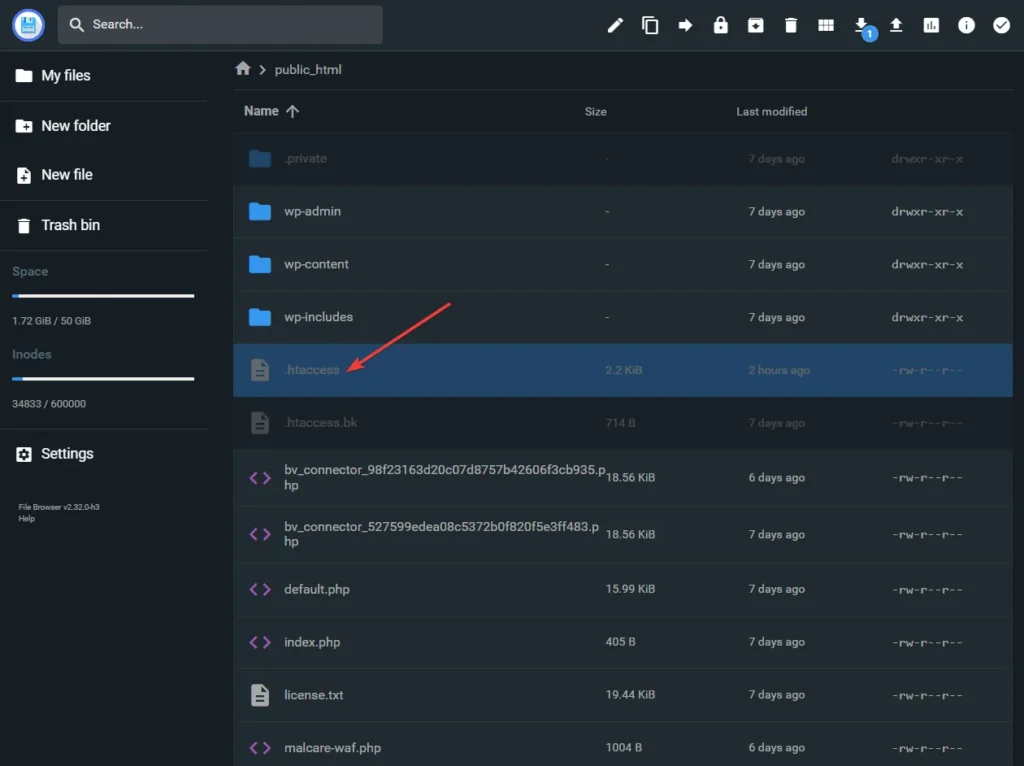
这是导致 500 错误最常见的原因之一。
.htaccess文件。.htaccess_backup。.htaccess文件。如果错误依旧,请将文件改回原名,继续下一步。
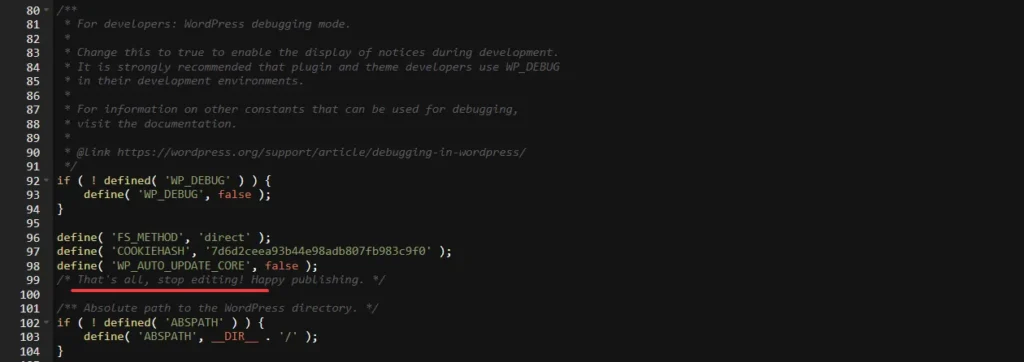
内存不足是另一个常见原因。通过修改 wp-config.php文件来尝试解决:
wp-config.php文件中,找到 /* 好了!请停止编辑。祝您使用愉快! */这行注释。define( 'WP_MEMORY_LIMIT', '256M' );这是排查插件/主题冲突的标准方法。
wp-content目录,将 plugins文件夹重命名为 plugins.old。这将一次性禁用所有插件。刷新网站检查效果。如果禁用插件后问题依旧,则排查主题。在后台切换到如 “Twenty Twenty-Four” 之类的默认主题,或通过 FTP 重命名当前主题文件夹(位于 wp-content/themes/),强制 WordPress 使用默认主题。
如果以上步骤均无效,可能是 WordPress 核心文件在更新中损坏。
wp-admin 和 wp-includes 两个文件夹上传到你的网站根目录,覆盖原有文件(注意:不要覆盖 wp-config.php和 wp-content文件夹)。完成上述步骤后,绝大多数 500 错误都能得到解决。如果问题仍然存在,很可能涉及更深层的服务器配置问题,务必再次联系主机商技术支持。
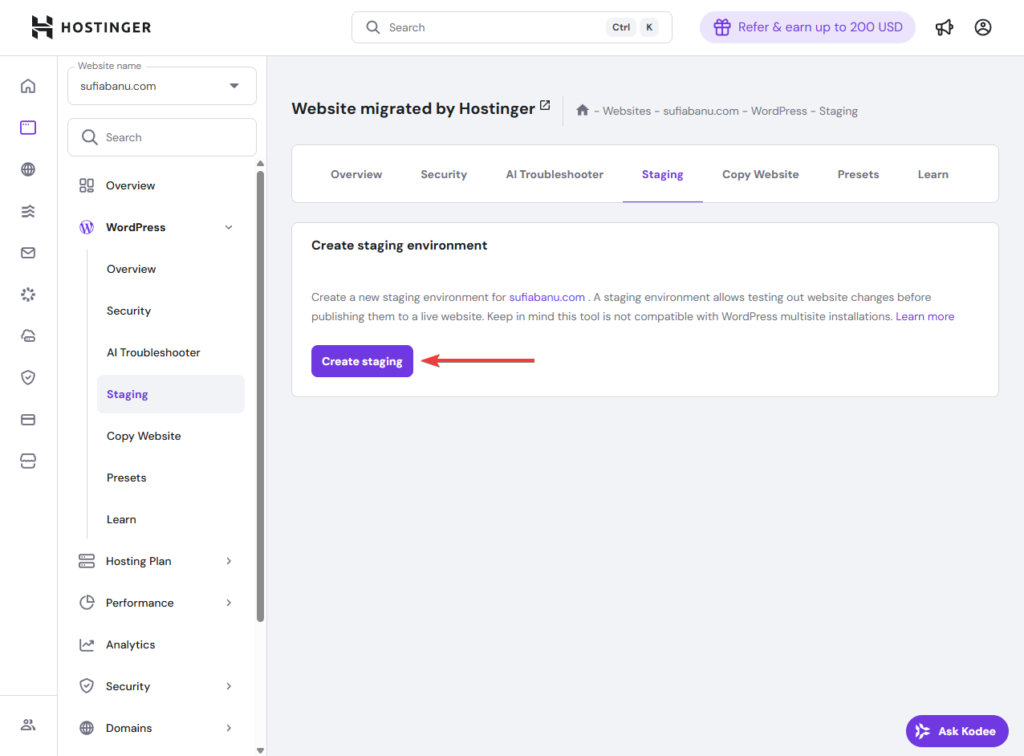
与其亡羊补牢,不如防患于未然。遵循以下最佳实践,能极大降低 500 错误的发生概率:
500 内部服务器错误看似可怕,但在大多数情况下,它只是由一些可修复的常见问题触发,例如 .htaccess文件错误、插件冲突或 PHP 内存不足。
面对它时,关键是不要慌张。按照本文提供的结构化流程——从联系主机商、启用调试、检查文件、增加内存,到禁用插件/主题——一步步排查,你完全可以自己解决问题,让网站迅速恢复在线。
网站恢复后,请将重点转向预防。通过保持更新、使用可靠的工具、维护备份,你能构建一个更稳定、更让人安心的 WordPress 网站。
只要掌握了正确的方法,500 错误就不再是一个令人恐惧的谜团,而只是网站运维中一个可以妥善处理的小插曲。
遇到问题了吗?欢迎在评论区留言讨论。
关于作者:阙哥|Shoppingfy 建站主理人
我是阙哥,深耕建站行业16年资深实操建站顾问、WordPress全站深度运维优化师,专注中小外贸企业、跨境电商卖家、工厂实业商家全链路独立站落地一站式服务。长期专注WordPress底层架构搭建、外贸合规站点部署、Google原生SEO前置布局、海外站点提速安全防护全场景实操落地,累计已帮上千家外贸工厂、跨境团队、实体企业低成本搭建可接单、可收录、可投放、可长期稳跑的高转化正规独立站。常年拆解真实建站踩坑案例、复盘海外访问速度实测数据、拆解Google收录排名底层逻辑,只讲可落地、可实测、不玩套路的真实建站干货,专注帮新手少走弯路、帮企业省下重复建站预算,一站式搞定外贸独立站、跨境电商商城、品牌企业官网全流程搭建与长效运维。